Sabtu, 29 November 2014
Download Kumpulan Game Fpse/Epsxe High Compres Di Android
Salam Gamer's
Kali ini saya akan posting game ps1 high compress untuk sobat yang ingin bernostalgia,format game ini berupa rar/zip,format game ini setelah di ekstract iso/bin,untuk mengekstracknya dengan menggunakan 7zipper,zarchiver,atau sejenisnya.
Langsung saja comot gamenya ;
1.Blody Roar 2 (18 mb)
2.Digimon rumble arena (11 mb)
3.London race (rus) (8 Mb)
4.Nascar 2000 (14 mb)
5.CTR.rar (60mb)
6.Tarzan.zip (29 mb)
7.Carmagedon.rar (18 mb)
8.Twisted Metal.rar (9 mb)
9.Winning Eleven 2013.rar (12 mb)
10.Tomba 2.rar (12 mb)
Jumat, 28 November 2014
Download Emulator epsx+bios
Kali ini saya akan memposting cara install epsx+bios di android
pertama download bahannya disini
1.Epsxe.apk
2.Bios.zip
Langsung aja mulai
1.install Epsxe.apk jgn di buka.
2.buat folder khusus Ekstract bios.zip di folder yg telah dibuat.
3.setelah itu buka epsxe.apk lalu pilih "Run Bios" otomatis bios akan mencari sendiri
Tunggu sampai selesai.
4.jika ingin bermain pilih "Run Game"
5.selesai
NB : Game yg bisa di mainkan berformat iso/bin,jika game berformar rar,zip,7zip
Ekstract menggunakan 7zipper/sejenisnya.
Jika belum punya game masuk aja kesini kumpulan rom ps1 full list,pontianakfans48 part 2,pontianakfans48 part 3
Download Emulator Fpse+Bios Android
Download dulu emulator+Bios
1.Fpse.11.121.apk
2.Fpse activator
3.Bios.zip
Jika semua sudah di download
Langsung aja Untuk cara Instalasinya :
"Syarat hh sudah root" karena ini emulator root
1. Instal FPse.apk jangan dulu di buka
2. Buka fpse activator,lalu tekan patch it
3.Setelah itu muncul permintaan super su,klik allow
4.buka fpse lalu masuk ke
load bios cari file tempat bios "SCHblabla"disimpan
5.Download game psx untuk dimainkan berformat iso,bin.jika berformat rar,zip,7z ekstract dengan aplikasi 7 zipper/ sejenisnya
6.Selesai,anda sudah bisa memainkan Game ps1 selamat mencoba
Untuk gamenya bisa di download di sini list game ps1 high compress
upload gambar melalui mediafire.apk
Belajar menggunakan mediafire.apk untuk upload gambar ke mediafire
1.download apk mediafire di playstore atau klik link https://play.google.com/store/apps/details?id=com.mediafire.android
2.buka apk mediafire lalu klik icon unggah yg berada di pojok kanan
3.pilih gambar yg mau di unggah,lalu klik upload
1.download apk mediafire di playstore atau klik link https://play.google.com/store/apps/details?id=com.mediafire.android
2.buka apk mediafire lalu klik icon unggah yg berada di pojok kanan
3.pilih gambar yg mau di unggah,lalu klik upload
Rabu, 26 Maret 2014
Cara membuat Wajan Bolik Lengkap Dengan Gambar
Dimasa sekarang kita sudah tau jaringan tanpa kabel yaitu Wireless,
jaringan ini sudah di legalkan oleh pemerintah pada tahun 2005.. dan
sekarang untuk akses jaringan ini kita memerlukan perangkat keras berupa
Akses point, WLAN, dan juga USB wi-fi yang bekerja pada frekwensi 2,4
Ghz.. dan apabila kos-kosan kita dekat area hotspot kita hanya
memerlukan salah satu perangkat keras diatas, kl kos-kosan kita jauh
gimana yah??,, sekarang kita membahas tentang cara membuat antena wajan
bolic yang sekarang lagi naik daun. Antena wajan bolic bertujuan untuk
memperhemat dana dari pada membeli antena grid atau yagi yang mahal itu,
tapi bisa juga sih antena wajan bolic dibuat untuk mecrack keamanan
ISP.kekeke langsung saja kita ke topik permasalahan yaitu : – persiapan :
Penggaris, Solder, Bor, gergaji – bahan : USB Wi-fi, Wajan, Pipa 3 dim,
Dop 3 dim 2 pasang, Alumunium Foil, Mur dan Baut, Double tape, Lakban,
kabel UTP 15 m, Kabel USB sekarang kita mulai pembuatannya, pertama-tama
wajan kita ukur panjang diameternya, setelah itu ukur kedalaman wajan..
kemudian kita hitung untuk mengetahui batas feeder pada pipa
Rumus untuk feeder :f = D^2 / (16*d)

keterangan wajan setelah kita mengetahui batas feeder pada pipa kita memulai melubangi wajan dengan Bor untuk menempelkan Dop pipa nantinya dengan baut dan mur, pada pipanya kita lubangi yang dimana nantinya kita memasang USB wi-fi nya, untuk rumus melubangi pipa dan tinggi USB Wifi dapat dilihat disini setelah kita sudah mengikuti langkah-langkah tersebut maka kita mulai memasang Alumunium Foil pada Pipa dengan ketentuan batas feeder bebas alumunium foil.. dan jangan lupa dop satunya dikasih alumunium foil juga pada dasarnya, nah setelah selesai pemasangan alumunium foil maka kita lanjutkan dengan pemasangan pipa ke wajan ^_^ setelah itu langkah terakhir pada kabel UTP kita modifikasi dengan kabel USB, untuk modifikasi kabel dapat dilihat pada gambar


Jadilah Wajan Boliknya tinggal pakai,

1. Alat Dan Bahan Yang Dibutuhkan Untuk Membuat Antena Wajan Bolic

BAHAN WAJAN BOLIC


ALAT KERJA
KALKULATOR WAJAN BOLIC

MENENTUKAN POSISI KONEKTOR


PELAPIS ALUMINIUM


MEMASANG PIGTAIL


STABIL ITU MUTLAK

Rumus untuk feeder :f = D^2 / (16*d)
keterangan wajan setelah kita mengetahui batas feeder pada pipa kita memulai melubangi wajan dengan Bor untuk menempelkan Dop pipa nantinya dengan baut dan mur, pada pipanya kita lubangi yang dimana nantinya kita memasang USB wi-fi nya, untuk rumus melubangi pipa dan tinggi USB Wifi dapat dilihat disini setelah kita sudah mengikuti langkah-langkah tersebut maka kita mulai memasang Alumunium Foil pada Pipa dengan ketentuan batas feeder bebas alumunium foil.. dan jangan lupa dop satunya dikasih alumunium foil juga pada dasarnya, nah setelah selesai pemasangan alumunium foil maka kita lanjutkan dengan pemasangan pipa ke wajan ^_^ setelah itu langkah terakhir pada kabel UTP kita modifikasi dengan kabel USB, untuk modifikasi kabel dapat dilihat pada gambar
Jadilah Wajan Boliknya tinggal pakai,
WAJAN BOLIC 1
1. Alat Dan Bahan Yang Dibutuhkan Untuk Membuat Antena Wajan Bolic
-
Wajan berdiameter minimal 45 cm
-
USB wirelles 11 MB + kabel
-
Kaleng berdiameter 10 cm dengan tinggi 15 cm
-
Sok drat luar dan dalam masing – masing (2 buah)
-
Paralon 0,5” inch
-
Bor
-
Mur
-
Gergaji besi
Artikel-artikel Penguat Signal Modem yang diposting di Blog Kami Dari Semua adalah KUMPULAN ARTIKEL DARI BEBERAPA SITUS / BLOG.
2. Langkah – Langkah Pembuatan Antena Wajan Bolic
-
Lubangi wajan tepat ditengah sesuai dengan ukuran baut yang digunakan sebagai penyangga.
-
Potong paralon setinggi kaleng ditambah jarak dasar wajan ke kaleng setinggi 5 cm. Dan belah sebagian paralon sebagai penjebit USB Wirelles.
-
Potong sok drat luar sehingga berbentuk seperti gambar berikut.
-
Lubangi bagian dasar kaleng pas di tengah sesuai ukuran mur. Dan sekaligus lubangi bagian samping kaleng sesuai ukuran USB wireless untuk menghubugkan kabel USB ke USB wireless.
-
Pasang USB pada paralon yang telah di belah. Dan ikuti dengan memasang sok drat luar. Seperti gambar berikut.
-
Masukkan USB yang telah dipasang pada paralon tadi kedalam kaleng dan pasang kabel USB melaui lubang pada bagian samping kaleng.
-
Pasang kaleng yang telah ada USB pada wajan
WAJAN BOLIC 2
BAHAN WAJAN BOLIC
-
Wajan diameter 32 inchi atau lebih. (Harga Rp 30 ribu).
-
Pipa PVC 4 inchi (sisa talang air).
-
Dop pipa PVC 4 inchi 2 buah (Rp 8 ribu)
-
Aluminium foil bungkus makanan. (Rp 10 ribu/gulung)
-
Double tape untuk perekat aluminium foil di pipa
-
Selotip 3M (pelindung sambungan kabel USB extender-UTP)
-
Selotip bening (lebar 4 cm) untuk pelindung aluminium foil.
-
Konektor N-female. (sekitar Rp 20 ribu)
-
Kawat tembaga diameter 1-2 mm. (Dari sisa kabel listrik tunggal).
-
Bracket antena. (Rp 5 ribu per buah)
-
Plat L dudukan bracket. Bikin di tukang las Rp 5 ribu.
-
Pigtail dan konektor RP-SMA. Sesuaikan dengan konektor antena modem. (Rp 100 ribu).
-
Pigtail dan konektor RP-SMA. Sesuaikan dengan konektor antena modem. (Rp 100 ribu).
-
Kabel coaxial berkualitas. Kitani 5C. (Rp 5 – 8 ribu per meter).
-
Kabel UTP berkualitas. Untuk USB extender. (Rp 5 ribu per meter)
-
Kabel USB. (sekitar Rp 15 ribuan per buah).
-
Thermofit/selang bakar. Untuk pelindung sambungan USB-UTP. (Rp 5 ribu per meter).
ALAT KERJA
-
Gergaji besi untuk memotong pipa.
-
Bor untuk melubangi wajan.
-
Penggaris untuk mengukur lokasi konektor.
-
Solder dan timah.
-
Tang lancip, tang potong.
-
Cutter atau pisau lipat.
-
Gunting.
-
Kunci Inggris, kunci pas, dan semacamnya untuk mengencangkan bracket antena dan konektor.
KALKULATOR WAJAN BOLIC
Yang paling penting dari pembuatan wajanbolic ini adalah pengukuran secara presisi jarak titik fokus, panjang paralon (feeder), dan penempatan konektor untuk access point. Kalkulator hitungan dapat diunduh di sini. Satuan hitungan kalkulator ini adalah milimeter. Jadi, harap hati-hati dalam mengkonversi ke cm.
Lakukan penghitungan melalui kalkulator wajanbolic. Masukkan parameter seperti diameter wajan (D), kedalaman wajan (d), maupun titik fokus (f).
Dari hasil pengukuran itu, wajan saya yang berdiameter 32 cm (D) dan kedalaman 7,5 cm (d) didapat titik fokus 8,5 cm.
Sekarang kita mencari posisi RF Feed (bidang yang tertutup aluminium). Posisi RF feed adalah 3/4Lg. Dari hitungan kalkulator diperoleh panjang lapisan aluminium adalah 12,2 cm.
Panjang pipa yang dibutuhkan adalah f + 3/4Lg = 8,5 + 12,2 cm = 20,7 cm.
Potong pipa PVC sepanjang 20,7 cm. Tidak boleh kurang atau lebih.
MENENTUKAN POSISI KONEKTOR
Selanjutnya menentukan posisi N-female konektor. Jaraknya dari ujung pipa adalah Lg/4. Dari kalkulator diperoleh angka 4 cm.
Lubangi pipa PVC untuk posisi N-female konektor di posisi 4 cm dari ujung pipa.
Kemudian tinggi kawat tembaga yang disolder ke N-female konektor adalah L/4. Diperoleh angka 3 cm dari pangkal baut. Solder kawat tembaga di ujung N-female konektor.
PELAPIS ALUMINIUM
Lapisi pipa PVC dengan aluminium foil sesuai panjang yang telah dihitung (12,2 cm). Jika ada lakban aluminium lebih bagus. Bila kesulitan mendapatkan lakban aluminium, dapat menggantinya dengan aluminium foil makanan. Rekatkan dengan double tape.
Setelah itu, lapisi dengan selotip bening agar aluminium foil tidak mudah terkelupas akibat cuaca.
Pasang N-female konektor yang telah disolder dengan kawat tembaga di lubang pipa.
N-female konektor tampak dalam.
MERAKIT WAJAN BOLIC
Siapkan satu dop pipa PVC yang bagian dalamnya telah dilapisi aluminium foil/lakban aluminium. Pastikan pinggir sisi dop juga dilapisi aluminium yang nantinya bersentuhan dengan pipa PVC yang telah dilapis aluminium foil.
Pasang dop pipa PVC satunya lagi untuk dipasang di tengah wajan. Kemudian satukan pipa PVC dan kedua dop sehingga menyatu dengan wajan. Agar kuat, sambungan pipa dan dop dapat diberi lem pipa. Pasang bracket antena dan plat besi L di bagian belakang wajan.
MEMASANG PIGTAIL
Siapkan kabel coaxial dan pigtail yang nantinya terhubung ke colokan antena eksternal modem. Pemasangan konektor RP-SMA ke pigtail harap dilakukan hati-hati.
Itu karena klem kabel hanya dapat dilakukan sekali tekan menggunakan tang. Jika meleset, akibatnya harus beli satu set konektor RP-SMA lagi. Selanjutnya pigtail dipasang ke colokan eksternal antena modem
MENGARAHKAN ANTENA
Siapkan tiang untuk menegakkan wajanbolic. Bambu juga dapat digunakan. Cari yang lurus dan kokoh. Pada contoh ini digunakan bambu sepanjang 8 meter. Wajanbolic dipasang mendekati ujung bambu.
Setelah antena tegak dan stabil, colokkan pigtail ke modem dalam kondisi komputer dan software modem menyala. Putar antena wajan hingga mendapat sinyal terbaik (HSDPA/EVDO) dari BTS.
Lebih baik jika kita lebih dahulu tahu dimana BTS pemancar sinyal 3G/HSDPA/EVDO.
STABIL ITU MUTLAK
Tidak selamanya sinyal terbaik itu fullbar. Tergantung dari kondisi geografis dan lingkungan kita, seperti; terhalang bangunan, bukit, atau pohon tinggi. Jika kita hanya mendapat 3 bar namun stabil, itu lebih dari cukup. Dengan 3 bar sinyal HSDPA, namun stabil, terbukti mumpuni menjelajah, menampilkan video, dan mmengunduh situs-situs kelas berat seperti youtube dan semacamnya.
SOLUSI MENGURANGI PANAS MODEM
Salah satu kelemahan modem ZTE MF622 adalah cenderung panas dalam jangka waktu lama. Untuk mengurangi panas bungkus modem dengan aluminium foil.
atau lebih baik lagi bila dipasang heatsink bekas prosesor jadul atau IC. Seperti yang diposting Onno W. Purbo di sini.
Jika modem panas, meski sinyal HSDPA stabil, tetap tidak dapat terkoneksi. Solusinya, terpaksa memutus koneksi dan mematikan modem beberapa lama.
Memasang kipas angin rumah tangga terbukti ampuh mengurangi panas modem tanpa harus hang.
Rabu, 05 Maret 2014
Cara membuat gambar header blog. Ikuti langkah-langkah dibawah ini:
- Kunjungi situs http://cooltext.com/
- Selanjutnya pilih salah satu gambar huruf yang kalian suka.
- Dan atur warna dan juga bentuk hurufnya.
- Setelah selesai, lihat bagian bawah, klik Creat Logo.
- Terakhir Download. Seperti gambar dibawah ini.
- Sekarang, memasang gambar tersebut di blog kita.
- Login ke blog, dan Klik pengaturan Tata Letak.
- Pada bagian layout Header Blog, Klik Edit. Dan Upload gambar tadi.
- Selanjutnya atur penempatan gambar. Pilih dibalik judul dan keterangan.
- Terakhir Save pengaturan gambar.
Dan lihat, gambar berada di belakang judul dan deskripsi. Jika ingin
menyembunyikan tulisan judul dan deskripsi blog. Ikuti langkah-langkah
dibawah ini.
Cara Membuat Judul Blog Bergerak
Setelah Sebelumnya Klinik-it membahas soal SEO .kali ini klinik-it
kembali akan membahas tentang tips-tips menarik mengenai Blog.Dalam
postingan kali ini klinik-it akan membahas tentang Cara Membuat Judul Blog Bergerak.Knapa
judul blognya bergerak ? tujuanya mungkin supaya Blog jadi terlihat
dinamis.Judul blog kita jadinya akan terlihat berjalan pada title bar
browser.Sebagai contoh lihat disini
Buat kamu yang ingin membuat Judul Blog Bergerak silakan ikuti tutorial Cara Membuat Judul Blog Bergerak Berikut ini.
1.LOGIN ke blogger.
2.Kemudian klik Tata Letak Kemudian Klik Lagi Edit HTML.
3.Selanjutnya cari kode berikut ini.
<title><data:blog.pageTitle/></title>
4.Hapus Kode Tersebut dan ganti dengan Kode berikut ini>
<b:include data='blog' name='all-head-content'/>
<script language='JavaScript'>
var txt="<data:blog.pageTitle/>";
var kecepatan=100;var segarkan=null;function bergerak() { document.title=txt;
txt=txt.substring(1,txt.length)+txt.charAt(0);
segarkan=setTimeout("bergerak()",kecepatan);}bergerak();
</script>
5.Kamu bisa mengganti angka 100 yang berwarna biru tersebut dengan keinginan kamu.Angka tersebut adalah kecepatan pergerakan judul blog kamu.
5.Kalo udah selesai silakan klik SAVE TEMPLATE
Buat kamu yang ingin membuat Judul Blog Bergerak silakan ikuti tutorial Cara Membuat Judul Blog Bergerak Berikut ini.
1.LOGIN ke blogger.
2.Kemudian klik Tata Letak Kemudian Klik Lagi Edit HTML.
3.Selanjutnya cari kode berikut ini.
<title><data:blog.pageTitle/></title>
4.Hapus Kode Tersebut dan ganti dengan Kode berikut ini>
<b:include data='blog' name='all-head-content'/>
<script language='JavaScript'>
var txt="<data:blog.pageTitle/>";
var kecepatan=100;var segarkan=null;function bergerak() { document.title=txt;
txt=txt.substring(1,txt.length)+txt.charAt(0);
segarkan=setTimeout("bergerak()",kecepatan);}bergerak();
</script>
5.Kamu bisa mengganti angka 100 yang berwarna biru tersebut dengan keinginan kamu.Angka tersebut adalah kecepatan pergerakan judul blog kamu.
5.Kalo udah selesai silakan klik SAVE TEMPLATE
Mendeteksi Penyebab Kerusakan Komputer dan Cara Mengatasinya
CARA MENDETEKSIKERUSAKAN/PERMASALAHAN PADA KOMPUTER pada
garis besarnya dapat dibagi dua, yaitu :
1. Faktor Perangkat Keras (Hardware)
2. Faktor Parangkat Lunak (Software)
Kerusakan pada Faktor Perangkat Keras (Hardware) bisa
disebabkan karena :
- Instalasi hardware belum benar seperti pemasangan kabel, jumper, slot, Baut atau skrup dll
- Kerusakan pada komponen hardware, seperti Processor, Motherboard, Memory, VGA Card, Hardisk dll.
Kerusakan pada Faktor Parangkat Lunak (Software) bisa
disebabkan karena :
- Kerusakan pada System Operasi
- Kerusakan pada Program Aplikasi
- Kerusakan pada Driver
Uraian lebih lanjut mengenai cara mendeteksikerusakan pada PC dan cara
mengatasinya diuraikan di bawah ini :
CARA MENDETEKSIKERUSAKAN/PERMASALAHAN
PADA KOMPUTER
Pada saat menekan tombol power, tidak ada tanda
power/stroom listrik yang muncul, seperti lampu kontrol/power led, tidak
menyala, kipas power supply tidak hidup.
- Stroom listrik tidak berfungsi
- Power supply rusak
- Kabel power swict chasing belum atau salah pasang pada motherboard.
- Jumper CMOS motherboard salah pasang (dalam posisi clear)
- Motherboard rusak (mati)
Cara mengatasi
- Periksa catu daya listrik apakah sudah terpasang dengan baik, stavol sudah berfungsi dengan baik
- Cek power supply kalau rusak harus diganti
- Periksa kabel power swict pada motherboard sudah terpasang dengan benar
- Periksa jumper CMOS apakah sudah terpasang dengan benar
- Periksa/Cek motherboard apakah berfungsi dengan baik/tidak
- Bila sudah dipastikan penyebabnya, komponen yang rusak harus diperbaiki atau diganti
2. Pada saat menekan tombol power, lampu led menyala,
tetapi tidak ada tampilan apapun dilayar monitor
Kemungkinan kerusakan
- Power supply tidak berfungsi optimal
- Processor, memory, atau motherboard tidak berfungsi
- Monitor atau VGA tidak berfungsi
- Pemasangan kabel power dan kabel data tidak benar
Cara mengatasi
- Cek power supply apakah sudah berfungsi optimal.
- Cek Processor, memory, atau motherboard sudah berfungsi baik
- Cek monitor/VGA sudah befungsi baik
- Lepas semua kabel power dan kabel data dari posisinya, kemudian coba hidupkan komputer
Bila sudah dipastikan penyebabnya, komponen yang bermasalah
bisa diganti.
3. Pada saat menekan tombol power, tampilan yang tampak dimonitor
hanya program BIOS, ada pesan “ No System Disk / Invalid System Disk
Kemungkinan kerusakan
- Ada disket terpasang pada drive A
- Hardisk tidak dapat berfungsi
- Belum ada OS
- Kerusakan pada OS
Cara mengatasi
- Cek apakah ada disket terpasang pada ploppy, jika ada dikeluarkan kemudian enter.
- Cek apakah kabel power/data hardisk sudah terpasang dengan baik
- Cek apakah ada kerusakan hardisk dengan cara detection hardisk pada BIOS, scandisk pada program starupdisk
- Bila sudah dipastikan penyebabnya, komponen yang rusak harus diperbaiki atau diganti termasuk instal ulang OS.
4. OS tidak bisa louding dengan tampilan normal
Kemungkinan kerusakan
- Driver tidak bisa berfungsi
- Kerusakan pada OS
Cara mengatasi
- Jalankan OS dengan tampilan Safe Mode kemudian jalankan program utilitas, seperti norton utilitas
- Bila tidak bisa dengan cara di atas lakukan instal ulang OS
5. Tampilan layar monitor tidak normal (tidak seperti
biasanya)
Kemungkinan kerusakan
- Setting display pada control panel tidak benar
- Kerusakan pada VGA atau drivernya
- Kerusakan pada OS
- Kerusakan pada monitor
Cara mengatasi
- Cek setting display pada control panel apakah sudah benar
- Cek VGA serta drivernya sudah berfungsi dengan baik atau tidak
- Periksa monitor apakah ada kerusakan atau tidak
- Jalankan norton utilitas untuk mendiagnose OS
- Bila sudah dipastikan penyebabnya, komponen yang rusak harus diperbaiki atau diganti, termasuk instal ulang.
6. PC sering Hang
Kemungkinan kerusakan
- 1. Suhu processor terlalu panas
- PC terinfeksi virus
- Kerusakan pada OS
- Salah satu komponen tidak kompetibel dengan PC
- Kerusakan pada memory
- Kerusakan pada hardisk
Cara mengatasi
- Cek suhu processor bila panas ganti kipas pendinginnya
- Coba jalankan Program Norton Ulitilas, Antivirus
- Coba lepas salah satu komponen PC yang dicurigai.
- Cek memory apakah berfungsi dengan baik
- Cek hardisk dengan scandisk apakah ada bad sector
- Bila sudah dipastikan penyebabnya, komponen yang rusak harus diperbaiki atau diganti.
7. Komputer pada saat dipakai sering mati mendadak
Kemungkinan kerusakan
- Cuk ke power listrik atau stavol longgar
- Power supply tidak berfungsi baik
- Suhu PC terlalu panas terutama processor
Cara mengatasi
- Periksa cuk listrik atau stavol sudah baik
- Coba cek power supply apakah berfungsi dengan baik
- Perbaiki/ganti colling pan/kipas pendingin
- Bila sudah dipastikan penyebabnya, komponen yang rusak harus diperbaiki atau diganti.
8. Pada saat dihidupkan ada bunyi tit.........tit
(panjang) tanpa ada tampilan di layar monitor
Kemungkinan kerusakan
- Memory tidak berfungsi
Cara mengatasi
- Perbaiki atau pindahkan pasangan memory pada slot memory di motherboard
- Kalau tidak bisa cara (1), memory harus diganti kemudian hidupkan kembali PC
9. Pada saat dihidupkan ada bunyi tit...tit... tit...tit
(berulang) tanpa ada tampilan di layar monitor
Kemungkinan kerusakan
- VGA card tidak berfungsi
Cara mengatasi
- Coba cabut dan pasang kembali dengan baik VGA card pada slot VGA di motherboard
- Bila tidak bisa cara (1), ganti VGA card.
10. Cd Rom/Cdrw/Dvd Rom/Floppy disk tidak dapat berfungsi
Kemungkinan kerusakan
- Cd Rom/Cdrw/Dvd Rom/ Floppy dis belum terinstalasi dengan baik
- Driver Cd Rom/Cdrw/ Dvd Rom belum terinstalasi dengan benar
- CD atau disket yang dipakai rusak
- Sistem operasi tidak dapat bekerja optimal
- PC terinfeksi virus
- Cd Rom/Cdrw/Dvd Rom/ Floppy disk mengalami kerusakan
Cara mengatasi
- Cek kembali dengan teliti komponen penyebab kerusakan seperti pada kolom (3) kemungkinan kerusakan
- Jalankan program Anti virus (scan virus)
- Bila sudah dipastikan foktor penyebabnya lakukan penggantian atau tindakan perbaikan pada bagian yang bermasalah.
11. Kinerja PC mengalami ganggguan (PC tidak bekerja
sebagaimana biasanya)
Kemungkinan kerusakan
- PC terinfeksi virus
- System Operasi tidak berfungsi optimal
Cara mengatasi
- Jalankan program anti virus (scan virus), Norton Utilities
- Lakukan perbaikan setting/konfigurasi OS.
12. Printer tidak bisa mencetak data dengan baik
Kemungkinan kerusakan
- Kabel printer belum terpasang dengan benar
- Driver printer belum diinstal atau disetting dengan benar
- Kertas belum terpasang dengan baik atau kertas terlalu tebal
- Ada benda yang tersangkut dalam printer
- Printah print tidak benar
- OS tidak berfungsi dengan baik
- PC terinfeksi virus
- Kerusakan pada printar
Cara mengatasi
- Teliti dengan baik satu-persatu faktor penyebab seperti pada kolom (2), dan bila ditemuklan masalahnya, lakukan perbaikan atau penggantian komponen kemudian coba lakukan print kembali.
13. Scanner tidak bisa scan
Kemungkinan kerusakan
- Kabel scanner belum terpasang dengan benar
- Driver scanner belum diinstal atau disetting dengan benar
- Printah scan tidak benar
- OS tidak berfungsi dengan baik
- PC terinfeksi virus
- Kerusakan pada scanner
Cara mengatasi
- Teliti dengan baik satu-persatu faktor penyebab seperti pada kolom (2), dan bila ditemukan masalahnya lakukan perbaikan atau penggantian komponen kemudian coba lakukan scan kembali.
14. Keyboard, Mouse tidak berfungsi dengan baik
Kemungkinan kerusakan
- Kabel Keyboard/Mouse belum terpasang dengan benar
- Driver Keyboard/Mouse belum diinstal atau disetting dengan benar
- OS tidak berfungsi dengan baik
- PC terinfeksi virus
- Kerusakan pada keyboard/mouse
Cara mengatasi
- Teliti dengan baik satu-persatu faktor penyebab seperti pada kolom (2), dan bila ditemukan masalahnya, lakukan perbaikan atau penggantian komponen kemudian coba operasikan kembali
- Pada mouse perlu bersihkan secara berkala kotoran yang melekat dalam mouse.
LANJUTAN :
Untuk mengetahui jenis kerusakan yang terjadi pada komputer ketika dinyalakan, dapat
dikenali melalui bunyi beep yang muncul pada speaker mainboard.
1. Untuk mainboard dengan BIOS Award dan BIOS Phoenix :
- Bunyi bip pendek 1 kali : Sistem Normal.
- Bunyi bip pendek 2 kali : Kerusakan/kesalahan pada CMOS.
- Bunyi bip panjang 1 kali dan pendek 1 kali : Kerusakan/kesalahan pada DRAM.
- Bunyi bip panjang 1 kali dan pendek 2 kali : Kerusakan/kesalahan pada VGA Card.
- Bunyi bip panjang 1 kali dan pendek 3 kali : Kerusakan/kesalahan pada keyboard atau pada VGA Card.
- Bunyi bip panjang 1 kali dan pendek 9 kali : Kerusakan/kesalahan pada ROM
- Bunyi bip panjang berkali-kali : Kerusakan/kesalahan Pada DRAM, DRAM tidak terpasang dengan benar, atau DRAM tidak kompatibel dengan mainboard.
- Bunyi bip pendek berkali-kali : Tenaga pada power supply tidak cukup, segera ganti power supply.
Untuk mainboard dengan BIOS AMI :
- Tidak ada bunyi bip : Kerusakan/kesalahan pada mainboard, powersupply, atau speaker internal.
- Bunyi bip pendek 1 kali : Sistem normal.
- Bunyi bip pendek 2 kali : Kerusakan/kesalahan pada DRAM.
- Bunyi bip pendek 3 kali : Kerusakan/kesalahan yang sama dengan bunyi bip pendek 2 kali.
- Bunyi bip pendek 4 kali : Kesalahan tanggal dan waktu pada sistem.
- Bunyi bip pendek 5 kali : Kerusakan pada prosesor/mainboard.
- Bunyi bip pendek 6 kali : Kerusakan/kesalahan pada keyboard.
- Bunyi bip pendek 7 kali : Kerusakan/kesalahan yang sama dengan bunyi bip pendek 5 kali.
- Bunyi bip pendek 8 kali : Kerusakan/kesalahan pada VGA.
- Bunyi bip pendek 9 kali : Kesalahan pada saat checksum rom.
- Bunyi bip pendek 10 kali : Kerusakan/kesalahan pada CMOS.
- Bunyi bip pendek 11 kali : Kerusakan/kesalahan pada Cache Memory.
- Bunyi bip panjang 1 kali dan pendek 3 kali : Kesalahan pada saat memory test.
- Bunyi bip panjang 1 kali dan pendek 8 kali : Kesalah pada saat pengecekan VGA.
Dan dibawah ini ada sedikit arti sebuah suara bip, yang
menandakan adanya kesalahan/kegagalan di salah satu komponen komputer anda.Tipe
AMI BIOS :
- 1x suara BIP panjang. Ada kemungkinan RAM mati atau terpasang tidak benar, sehingga menyebabkan kegagalan refresh DRAM.
- 2x. Kegagalan rangkaian parity. Pada saat data yang ditransmisikan dalam komputer, biasanya ditambahkan parity bit yang berfungsi untuk mendeteksi error. Pekerjaan ini dilakukan rangkaian parity yang terdapat dalam komputer. Hal ini kemungkinan disebabkan adanya masalah pada memori atau mainboard
- 3x. Kegagalan base memori 64K, kegagalan ini biasanya disebabkan slot memori yang dikelompokkan dalam modul yang memiliki chip rusak. Base memori 64K adalah 64 KB memori yang pertama pada RAM
- 4x. Kegagalan sistem timer, kemungkinan terdapat kesalahan pada satu atau lebih timer yang digunakan untuk mengontrol fungsi-fungsi pada motherboard
- 5x. Kegagalan processor, dapat disebabkan panas berlebih, atau karena proses tidak terpasang benar kedalam socketnya
- 6x. Kegagalan keyboar controller/gate A20, keyboard controller adalah chip pada motherboard yang mengendalikan keyboard anda
- 7x. kesalahan pembacaan processor kemungkinan adanya kerusakan pada processor
- 8x. kesalahan baca/tulis memory display
- 9x. Kerusakan BIOS
- 10x. Kesalahan CMOS
- 11x. Kerusakan cache memori
- kalau ada Bunyi Bib pendek 1 x , itu tandanya komputer itu sehat-sehat za..
- kalau bunyi BiB… panjang 1x, ah.. trouble , itu nandain HD kamu bermasalah.
- BIB.. panjang 1x trus Bib pndek 1x,.. tu tandanya Motherboardnya bermasalah.
- Bib.. panjang 1x terus BIb pendek 2x, VGAnya
- BIB Panjang 3x, Keyboardnya rada bermasalah..
- BiB, BiB (pendek) terus2an, coba periksa Power supplynya,, mungkin da yang rusak
- BiB… Panjang terus2an, berarti da masalah ma Memorinya..
PEMBAGIAN IP ADDRESS KELAS ( A, B, C )
Pembagian IP address kelas A,B,C
IP Address adalah nomor unik yang ada pada computer yang bisa berguna untuk menghubungkan banyak computer dalam jaringan sehingga juga dapat bertukar data maupun fasilitas yang deimiliki antar Komputer tersebut….
hemmm. Nomor ini bersifat unik karena setiap Komputer memiliki TCP/IP yang berbeda-beda .
IP Address merupakan konsekuensi dari penerapan Internet Protocol untuk mengintegrasikan jaringan komputer Internet di dunia. Seluruh host (komputer) yang terhubung ke Internet dan ingin berkomunikasi memakai TCP/IP harus memiliki IP Address sebagai alat pengenal host pada network. Secara logika, Internet merupakan suatu network besar yang terdiri dari berbagai sub network yang terintegrasi. Oleh karena itu, suatu IP Address harus bersifat unik untuk seluruh dunia. Tidak boleh ada satu IP Address yang sama dipakai oleh dua host yang berbeda. Untuk itu, penggunaan IP Address di seluruh dunia dikoordinasi oleh lembaga sentral Internet yang di kenal dengan IANA – salah satunya adalah Network Information Center (NIC) yang menjadi koordinator utama di dunia
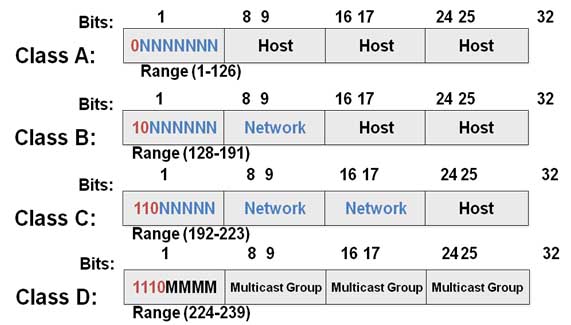
IP address dibagi menjadi 3 kelas A, Kelas B, dan Kelas C.
- Apa bisa dalam pemakai IP address 3 kelas (A, B, dan C) digubungkan?
Jika bisa bagaimana caranya?
Jika tidak mengapa? Berikut ini cara cara untuk menjawab pertanyaan berikut……
Kelas A
IP address kelas A terdiri dari 8 bit untuk network ID dan sisanya 24 bit digunakan untuk host ID, sehingga IP address kelas A digunakan untuk jaringan dengan jumlah host yang sangat besar JJ. Pada bit pertama berikan angka
- Ø 0 sampai dengan 127. (0-127)
Format : 0NNNNNNN.HHHHHHHH.HHHHHHHH.HHHHHHHH
Bit Pertama : 0
NetworkID : 8 bit
HostID : 24 bit
Bit Pertama : 0 -127
Jumlah : 126 (untuk 0 dan 127 dicadangkan)
Range IP : 1.x.x.x – 126.x.x.x
Jumlah IP : 16.777.214
Misalnya IP address 120.31.45.18 maka
Network ID = 120
HostID = 31.45.18
- Ø Untuk Subnetmask =255.0.0.0
- Ø
Jadi IP address di atas mempunyai host dengan nomor 31.45.18 pada jaringan 120
IP address kelas B terdiri dari 16 bit untuk network ID dan sisanya 16 bit digunakan untuk host ID, sehingga IP address kelas B digunakan untuk jaringan dengan jumlah host yang tidak terlalu besar. Pada 2 bit pertama berikan angka 10, sehingga bit awal IP tersebut mulai dari (128 – 191).
Karakteristik IP Kelas B
Format : 10NNNNNN..NNNNNNNN.HHHHHHHH.HHHHHHHH
Bit Pertama : 10
NetworkID : 16 bit
HostID : 16 bit
Bit Pertama : 128 -191
Jumlah : 16.384
Range IP : 128.1.x.x – 191.155.x.x
Jumlah IP : 65.532
Misalnya IP address 150.70.45.18 maka
Network ID = 150.70
HostID = 60.56
- Ø Untuk Subnetmask =255.255.0.0
- Ø Jadi IP di atas mempunyai host dengan nomor 60.56 pada jaringan 150.70
IP address kelas C terdiri dari 24 bit untuk network ID dan sisanya 8 bit digunakan untuk host ID, sehingga IP address kelas C digunakan untuk jaringan untuk ukuran kecil. Kelas C biasanya digunakan untuk jaringan Local Area Network atau LAN. Biasanya ini terdapat dalam Warnet-Warnet maupun sebuah sekolah. Pada 3 bit pertama berikan angka 110 sehingga bit awal IP tersebut mulai dari (192 – 223).
Karakteristik IP Kelas C
Format : 110NNNNN.NNNNNNNN.NNNNNNNN.HHHHHHHH
Bit Pertama : 110
NetworkID : 24 bit
HostID : 8 bit
Bit Pertama : 192 – 223
Jumlah : 16.384
Range IP : 192.0.0.x.x – 223.255.255.x.x
Jumlah IP : 254 IP
Misalnya IP address 192.168.1.1 maka
Network ID = 192.168.1
HostID = 1
- Ø Untuk Subnetmask =255.255.255.0
JENIS-JENIS TOPOLOGI BESERTA KELEMAHAN DAN KELEBIHANNYA
JENIS-JENIS
TOPOLOGI BESERTA KELEBIHAN DAN
KEKURANGANNYA
Topologi menggambarkan struktur dari
suatu jaringan atau bagaimana sebuah jaringan didesain. Pola ini sangat erat
kaitannya dengan metode access dan media pengiriman yang digunakan. Topologi
yang ada sangatlah tergantung dengan letak geofrapis dari masing-masing
terminal, kualitas kontrol yang dibutuhkan dalam komunikasi ataupun penyampaian
pesan, serta kecepatan dari pengiriman data. Dalam definisi topologi terbagi
menjadi dua, yaitu topologi fisik (physical topology) yang menunjukan posisi
pemasangan kabel secara fisik dan topologi logik (logical topology) yang
menunjukan bagaimana suatu media diakses oleh host.
Adapun topologi fisik yang umum digunakan dalam membangun sebuah jaringan adalah :
Pada topologi Bus, kedua unjung
jaringan harus diakhiri dengan sebuah terminator. Barel connector dapat
digunakan untuk memperluasnya. Jaringan hanya terdiri dari satu saluran kabel
yang menggunakan kabel BNC. Komputer yang ingin terhubung ke jaringan dapat
mengkaitkan dirinya dengan mentap Ethernetnya sepanjang kabel. Linear Bus:
Layout ini termasuk layout yang umum. Satu kabel utama menghubungkan tiap simpul,
ke saluran tunggal komputer yang mengaksesnya ujung dengan ujung. Masing-masing
simpul dihubungkan ke dua simpul lainnya, kecuali mesin di salah satu ujung
kabel, yang masing-masing hanya terhubung ke satu simpul lainnya. Topologi ini
seringkali dijumpai pada sistem client/server, dimana salah satu mesin pada
jaringan tersebut difungsikan sebagai File Server, yang berarti bahwa mesin
tersebut dikhususkan hanya untuk pendistribusian data dan biasanya tidak
digunakan untuk pemrosesan informasi. Instalasi jaringan Bus sangat sederhana,
murah dan maksimal terdiri atas 5-7 komputer. Kesulitan yang sering dihadapi
adalah kemungkinan terjadinya tabrakan data karena mekanisme jaringan relatif
sederhana dan jika salah satu node putus maka akan mengganggu kinerja dan
trafik seluruh jaringan.
* Keunggulan topologi Bus adalah pengembangan jaringan atau penambahan workstation baru dapat dilakukan dengan mudah tanpa mengganggu workstation lain.
* Kelemahan dari topologi ini adalah bila terdapat gangguan di sepanjang
kabel pusat maka keseluruhan jaringan akan mengalami gangguan.
Topologi linear bus merupakan topologi yang banyak dipergunakan pada masa penggunaan kabel Coaxial menjamur. Dengan menggunakan T-Connector (dengan terminator 50ohm pada ujung network), maka komputer atau perangkat jaringan lainnya bisa dengan mudah dihubungkan satu sama lain. Kesulitan utama dari penggunaan kabel coaxial adalah sulit untuk mengukur apakah kabel coaxial yang dipergunakan benar-benar matching atau tidak. Karena kalau tidak sungguh-sungguh diukur secara benar akan merusak NIC (Network Interface Card) yang dipergunakan dan kinerja jaringan menjadi terhambat, tidak mencapai kemampuan maksimalnya. Topologi ini juga sering digunakan pada jaringan dengan basis fiber optic (yang kemudian digabungkan dengan topologi star untuk menghubungkan dengan client atau node.).
Topologi bintang merupakan bentuk
topologi jaringan yang berupa konvergensi dari node tengah ke setiap node atau
pengguna. Topologi jaringan bintang termasuk topologi jaringan dengan biaya
menengah.
Kelebihan
* Kerusakan pada satu saluran hanya akan mempengaruhi jaringan pada saluran tersebut dan station yang terpaut.
* Tingkat keamanan termasuk tinggi.
* Tahan terhadap lalu lintas jaringan yang sibuk.
* Penambahan dan pengurangan station dapat dilakukan dengan mudah.
Kekurangan
* Jika node tengah mengalami kerusakan, maka seluruh jaringan akan terhenti.
Kelebihan
* Kerusakan pada satu saluran hanya akan mempengaruhi jaringan pada saluran tersebut dan station yang terpaut.
* Tingkat keamanan termasuk tinggi.
* Tahan terhadap lalu lintas jaringan yang sibuk.
* Penambahan dan pengurangan station dapat dilakukan dengan mudah.
Kekurangan
* Jika node tengah mengalami kerusakan, maka seluruh jaringan akan terhenti.
Topologi cincin adalah topologi
jaringan dimana setiap titik terkoneksi ke dua titik lainnya, membentuk jalur
melingkar membentuk cincin. Pada topologi cincin, komunikasi data dapat
terganggu jika satu titik mengalami gangguan. Jaringan FDDI mengantisipasi
kelemahan ini dengan mengirim data searah jarum jam dan berlawanan dengan arah
jarum jam secara bersamaan.
Topologi jaringan ini menerapkan
hubungan antar sentral secara penuh. Jumlah saluran harus disediakan untuk
membentuk jaringan Mesh adalah jumlah sentral dikurangi 1 (n-1, n = jumlah
sentral). Tingkat kerumitan jaringan sebanding dengan meningkatnya jumlah
sentral yang terpasang. Dengan demikian disamping kurang ekonomis juga relatif
mahal dalam pengoperasiannya.
Topologi Jaringan Pohon (Tree)
Topologi jaringan ini disebut juga sebagai topologi jaringan bertingkat.
Topologi ini biasanya digunakan untuk interkoneksi antar sentral dengan hirarki
yang berbeda. Untuk hirarki yang lebih rendah digambarkan pada lokasi yang
rendah dan semakin keatas mempunyai hirarki semakin tinggi. Topologi jaringan
jenis ini cocok digunakan pada sistem jaringan komputer .
Pada jaringan pohon, terdapat beberapa tingkatan simpul (node). Pusat atau simpul yang lebih tinggi tingkatannya, dapat mengatur simpul lain yang lebih rendah tingkatannya. Data yang dikirim perlu melalui simpul pusat terlebih dahulu. Misalnya untuk bergerak dari komputer dengan node-3 kekomputer node-7 seperti halnya pada gambar, data yang ada harus melewati node-3, 5 dan node-6 sebelum berakhir pada node-7. Keungguluan jaringan model pohon seperti ini adalah, dapat terbentuknya suatu kelompok yang dibutuhkan pada setiap saat. Sebagai contoh, perusahaan dapat membentuk kelompok yang terdiri atas terminal pembukuan, serta pada kelompok lain dibentuk untuk terminal penjualan. Adapun kelemahannya adalah, apabila simpul yang lebih tinggi kemudian tidak berfungsi, maka kelompok lainnya yang berada dibawahnya akhirnya juga menjadi tidak efektif. Cara kerja jaringan pohon ini relatif menjadi lambat.
Jaringan komputer dengan topologi
linier biasa disebut dengan topologi linier bus, layout ini termasuk layout
umum. Satu kabel utama menghubungkan tiap titik koneksi (komputer) yang
dihubungkan dengan konektor yang disebut dengan T Connector dan pada ujungnya
harus diakhiri dengan sebuah terminator. Konektor yang digunakan bertipe BNC
(British Naval Connector), sebenarnya BNC adalah nama konektor bukan nama
kabelnya, kabel yang digunakan adalah RG 58 (Kabel Coaxial Thinnet). Installasi
dari topologi linier bus ini sangat sederhana dan murah tetapi maksimal terdiri
dari 5-7 Komputer.
Tipe konektornya terdiri dari
1. BNC Kabel konektor —> Untuk menghubungkan kabel ke T konektor.
2. BNC T konektor —> Untuk menghubungkan kabel ke komputer.
3. BNC Barrel konektor —> Untuk menyambung 2 kabel BNC.
4. BNC Terminator —> Untuk menandai akhir dari topologi bus.
Keuntungan dan kerugian dari jaringan komputer dengan topologi linier bus adalah :
* Keuntungan, hemat kabel, layout kabel sederhana, mudah dikembangkan, tidak butuh kendali pusat, dan penambahan maupun pengurangan terminal dapat dilakukan tanpa mengganggu operasi yang berjalan.
* Kerugian, deteksi dan isolasi kesalahan sangat kecil, kepadatan lalu lintas tinggi, keamanan data kurang terjamin, kecepatan akan menurun bila jumlah pemakai bertambah, dan diperlukan Repeater untuk jarak jauh.
Tipe konektornya terdiri dari
1. BNC Kabel konektor —> Untuk menghubungkan kabel ke T konektor.
2. BNC T konektor —> Untuk menghubungkan kabel ke komputer.
3. BNC Barrel konektor —> Untuk menyambung 2 kabel BNC.
4. BNC Terminator —> Untuk menandai akhir dari topologi bus.
Keuntungan dan kerugian dari jaringan komputer dengan topologi linier bus adalah :
* Keuntungan, hemat kabel, layout kabel sederhana, mudah dikembangkan, tidak butuh kendali pusat, dan penambahan maupun pengurangan terminal dapat dilakukan tanpa mengganggu operasi yang berjalan.
* Kerugian, deteksi dan isolasi kesalahan sangat kecil, kepadatan lalu lintas tinggi, keamanan data kurang terjamin, kecepatan akan menurun bila jumlah pemakai bertambah, dan diperlukan Repeater untuk jarak jauh.
Cara Membuat Jaringan (LAN) Kecil Dengan 2 Komputer Dengan Menggunakan Kabel UTP
Saya akan membahas mengenai cara membuat jaringan (LAN) kecil dengan 2
komputer dengan menggunakan kabel UTP. Untuk itu yang perlu Anda
persiapkan adalah kabel UTP dan Jack RJ-45 yang sudah terpasang serta
Network card pada masing-masing komputer. Biasanya komputer sekarang
sudah dilengkapi dengan Lan Card pada motherboard komputer tersebut.
Jika tidak ada Anda bisa membelinya di toko komputer bersama dengan
kabel UTP dan Jack RJ-45.
Jika hanya menghubungkan 2 komputer, Anda tidak memerlukan sebuah hub atau switch. Namun, konfigurasi kabelnya yang sedikit berbeda. Jika Anda membuat jaringan untuk 2 komputer tanpa menggunakan hub atau switch, konfigurasi kebal yang digunakan adalah kabel Cross. Sebaliknya jika mengggunakan sebuah hub atau switch, untuk membuat jaringan lebih dari 2 komputer maka konfigurasi kabel yang digunakan adalah kabel Straight. (Silahkan baca Cara Memasang Kabel UTP Tipe Straight dan Cross)
Ok langsung saja saya bahas mengenai cara membuat jaringan (Lan) untuk menghubungkan 2 komputer. Beriikut langkah-langkahnya:
Selanjutnya agar kedua komputer tersebut bisa berhubungan, maka Workgroup dari komputer-komputer tersebut haruslah sama. Untuk itu, berikanlah nama Workgroup yang sama pada kedua komputer tersebut. Caranya sebagai berikut:
Agar perubahan yang baru Anda lakukan berpengaruh pada system maka diperlukan proses restart. Untuk itu retart komputer Anda. Lakukanlah langkah-langkah yang sama dengan diatas untuk melakukan konfigurasi Network Card dan merubah nama komputer serta workgroup pada komputer kedua. Namun, bedanya pada komputer 2, IP address yang diberikan adalah 192.168.0.2. Subnetmask sama yaitu 255.255.255.0. Sedangkan Nama komputer harus berbeda. Misalkan berikan nama DK-2. Namun, workgroup haruslah sama.
Untuk mengetahui apakah kedua komputer tersebut sudah terhubung lakukanlanh ping dari komputer 1 ke komputer 2 atau sebaliknya. Caranya sebagia berikut:
Jika semuanya sudah beres dan hasil ping sudah bagus, ini artinya Anda berhasil mengubungkan 2 komputer tersebut. Pada artikel berikutnya Dunia Komputer akan membahas bagaimana melakukan sharing folder, printer dan internet pada kedua komputer tersebut. Demikian tutorial singkat untuk membuat jaringan (LAN) dengan 2 komputer. Tutorial ini masih jauh dari sempurna dan mungkin masih banyak kesalahan yang saya buat. Apabila ada diantara Anda yang lebih paham mengenai jaringan silahkan berkomentar melalui kotak komentar. Salam!
Jika hanya menghubungkan 2 komputer, Anda tidak memerlukan sebuah hub atau switch. Namun, konfigurasi kabelnya yang sedikit berbeda. Jika Anda membuat jaringan untuk 2 komputer tanpa menggunakan hub atau switch, konfigurasi kebal yang digunakan adalah kabel Cross. Sebaliknya jika mengggunakan sebuah hub atau switch, untuk membuat jaringan lebih dari 2 komputer maka konfigurasi kabel yang digunakan adalah kabel Straight. (Silahkan baca Cara Memasang Kabel UTP Tipe Straight dan Cross)
Ok langsung saja saya bahas mengenai cara membuat jaringan (Lan) untuk menghubungkan 2 komputer. Beriikut langkah-langkahnya:
- Colokkan kabel UTP yang sudah dikonfigurasi dengan kabel cross ke port LAN card komputer pertama Anda.
- Jika Anda menggunakan Windows XP,buka Control Panel »» Network and Internet Connections »» Network Connections.
- Jika Menngunakan Windows 7 atau Vista, buka Control Panel. Pada icon Network and Internet, klik tulisan View Networks Status and Task.
- Selanjutnya akan muncul jendela Networks and Sharing Center. Pada sisi sebelah kiri jendela ini, klik tulisan Change Adapter Setting
- Klik kanan pada Networkd Card Anda dan pilih properties.
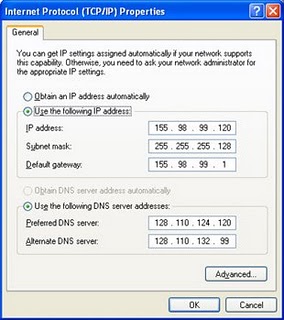
- Pada jendela Local Area Connection Properties, pilih Internet Protocol (TCP/IP) pada Windows XP atau Internet Protocol Version 4 (TCP/IPv4) pada Windows 7 dan Vista. Kemudian klik tombol properties.
- Pada jendela properties yang muncul, pilih opsi Use the followinf IP Address dan isikan dengan 192.168.0.1 pada IP Adrees, 255.255.255.0 pada Subnetmask. Input yang tersisa bisa Anda kosongkan.
- Klik OK untuk menyimpan setting dan klik tombol OK juga pada Local Area Connection Properties
Selanjutnya agar kedua komputer tersebut bisa berhubungan, maka Workgroup dari komputer-komputer tersebut haruslah sama. Untuk itu, berikanlah nama Workgroup yang sama pada kedua komputer tersebut. Caranya sebagai berikut:
- Untuk pengguna Windows XP, bukalah system Properties dengan mengklik kanan icon My Computer dan pilih properties. Anda juga menekan tombol kombinasi keyboard Win + Break.
- Bagi Anda pengguna windows 7, caranya sedikit sama yaitu buka system properties dengan cara seperti pada windows XP. Pada jendela yang muncul klik tulisan Change Setting pada bagian Computer name, domain, and workgroup setting.
- Pada jendela System Properties, baik Windows XP, Vista ataupun Windows 7, klik tombol Change.
- Kemudian di jendela berikutnya berikan nama untuk komputer 1 dengan nama yang diinginkan. Misalkan DK-1. Dan berikan nama dari workgroup Anda. Contonya Dunia Komputer.
- Klik OK dan klik OK juga pada jendela System Properties.
Agar perubahan yang baru Anda lakukan berpengaruh pada system maka diperlukan proses restart. Untuk itu retart komputer Anda. Lakukanlah langkah-langkah yang sama dengan diatas untuk melakukan konfigurasi Network Card dan merubah nama komputer serta workgroup pada komputer kedua. Namun, bedanya pada komputer 2, IP address yang diberikan adalah 192.168.0.2. Subnetmask sama yaitu 255.255.255.0. Sedangkan Nama komputer harus berbeda. Misalkan berikan nama DK-2. Namun, workgroup haruslah sama.
Untuk mengetahui apakah kedua komputer tersebut sudah terhubung lakukanlanh ping dari komputer 1 ke komputer 2 atau sebaliknya. Caranya sebagia berikut:
- Buka Command Prompt dengan menekan tombol keyboard Win + R.
- Pada CMD ketik perintah “ping IP Address”. Ip Addrees diisi dengan
IP komputer yang ingin di ping. Jika Anda melakukan ping dari komputer
1, maka IP address diisi dengan IP komputer 2. Begitu juga sebaliknya.
Contoh perintah ping dari komputer 1 ke komputer 2:
ping 192.168.0.2 - Jika koneksi antar kedua komputer tersebut berhasil maka hasilnya akan seperti ini:
Pinging 192.168.0.2 with 32 bytes of data:
Reply from 192.168.0.2: bytes=32 time<1ms TTL=128 Reply from 192.168.0.2: bytes=32 time<1ms TTL=128 Reply from 192.168.0.2: bytes=32 time<1ms TTL=128 Reply from 192.168.0.2: bytes=32 time<1ms TTL=128 Ping statistics for 192.168.0.2: Packets: Sent = 4, Received = 4, Lost = 0 (0% loss), Approximate round trip times in milli-seconds: Minimum = 0ms, Maximum = 0ms, Average = 0ms - Jika hasilnya seperti ini:
Pinging 192.168.0.2 with 32 bytes of data:
Request time out
Request time out
Request time out
Request time out
Ping statistics for 192.168.0.2:
Packets: Sent = 4, Received = 0, Lost = 4 (100% loss)
Berarti kedua komputer tersebut belum terkoneksi. Cobalah memeriksa apakah kabel sudah terhubung dengan benar atau mungkin saja ada kabel yang putus.
Jika semuanya sudah beres dan hasil ping sudah bagus, ini artinya Anda berhasil mengubungkan 2 komputer tersebut. Pada artikel berikutnya Dunia Komputer akan membahas bagaimana melakukan sharing folder, printer dan internet pada kedua komputer tersebut. Demikian tutorial singkat untuk membuat jaringan (LAN) dengan 2 komputer. Tutorial ini masih jauh dari sempurna dan mungkin masih banyak kesalahan yang saya buat. Apabila ada diantara Anda yang lebih paham mengenai jaringan silahkan berkomentar melalui kotak komentar. Salam!
SETTING ROUTTER LINKSYS WRT120N
Sebelumnya terimakasih wat agan yang mennyempatkan mampir di coretanku ini.
Dicoretan kali ini ane mau share secuililmu(sedikit ilmu) tentang cara setting
LINKSYS WRT120N buat agan yang udah tau ya paling tidak ini buat review aja n
wat yang belum tau selamat menyimak.
Langkah – langkah yang dilakukan
sebagai berikut :
A.
Setting IP
Address
1.
Klik start
>> Control panel >> Network And Internet >> Network And
Sharing Center.
2.
Di menu ini
klik Change Adapter Setting di bagian kiri.
3.
Klik kanan
Local Area Connection >> Properties >> pilih Internet Protocol
Version 4 (TCP/Ipv4) >> Properties.
4. Atur IP
Address seperti dibawah ini.
Keterangan: IP Add Default
Linksys adalah 192.168.1.1,
jadi kita bisa menggunkan IP Add 192.168.1.2/24 yang terpenting masih dalam
satu segmen IP. Tapi kalo Radionya(sebutan utk Router AP) pernah disetting dan
lupa IP Add Radio harus direset dulu
biar kembali ke default. Dan untuk Default Gateway bisa diisi atau dikosongkan.
B.
SETTING LINKSYS
1.
Buka Browser Misal IE/Mozzila/Crome,
tapi yang ane pake Mozzila . nah sekarang agan ketikan alamat default routernya
(192.168.1.1) di adderss bar. Untuk masuk ke
halaman linksys agan harus masukan User and Passwordnya dulu. User and Password
Defaultnya ( User=admin , Password=admin).
2.
Masuk ke Menu Basic Setup
o
Language = English
o
Internet connection Type = yang ane pake
“DHCP” , boleh jga static asal agan tau alamat IP Add dan DNS yang di pake buat
konek ke Internet.
o
Host Name = nama untuk router agan ,
misal SmkTkj
o
Domain Name= Nama Domain untuk router,
misal smktkj.com
o
MTU = Auto
o
Local IP Address : misal 192.168.10.1 ( digunakan sebagai alamat Router )
o
Subnet Netmask : 255.255.255.0
o
DHCP Server Enable
o
Start IP Address 192.168.10.2
o
Maximum Number of User misal 50 client.
o
Client Less Time 1440
o
Static DNS 1 : 10.10.10.1 (Disesuikan dengan DNS yang
dipakai )
o
Static DNS 2 : 202.155.0.10 (Disesuikan dengan DNS yang dipakai )
o
Static DNS 3 : 202.155.0.15 (Disesuikan dengan DNS yang dipakai)
o
WINS : Kosongakan
o
GMT Sesuikan misal GMT+07.00
-
Klik Save Setting.
Bisa
lihat gambar untuk memperjelas....
3. Menambahkan SSID / Memberinama Wifi
o
Setting IP
Address yang ke 2 sesuai Alamat Routernya yang tadi kita rubah tadi, menjadi
192.168.10.1 . jadi IP Address yang bisa dipakai 192.168.10.2/24 yang
terpenting masih dalam satu segmen IP. Misal menggunakan IP Add 192.168.10.10 Netmask 255.255.255.0
Gatway 192.168.10.1 bisa juga
dikosongkan.
o
Buka
Browser IE/Mozzila dan ketikan Alamat Router pada Address bar.
o
Klik
Menu Wirreless , lakukan setting seperti berikut :
o
Configuration
View : Manual
o
Network
Mode :
Mixed
o
Network
Name (SSID) : Smk-tkj
(Misal)
o
Channel
Width :
20MHZ Only (bisa dirubah)
o
Wide Channel :
Auto
o
Standar
Canel : 6-.2.437GHZ (bisa dirubah)
o
SSID
Broadcast : Enable
4.
Untuk melihat
status koneksi silahkan klik menu Status dipojok kanan atas. Tapi perlu diingat
yah jangan lupa memasukan kabel dari hub/switch WLAN untuk konek ke internet.
Selamat Mencoba......
Langganan:
Postingan (Atom)
.jpg)